洋書を読んでみたいけれど、知らない単語が多すぎて途中で挫折してしまう。
そんな相談を、レッスンの中でもよく受けます。
この記事では、現役の個人英語コーチである私が、Kindleアプリに搭載されている辞書機能の使い方と、挫折しにくい洋書の選び方を紹介します。
 オット
オット洋書、興味はあるんだけど知らない単語のたびに紙の辞書を引くのが面倒で結局続かないんだよな。
 エリカ
エリカ実はKindleアプリには単語をタップするだけで意味が出てくる辞書機能がついているんです。今日はその使い方から紹介しますね。
- Kindleアプリの辞書機能の使い方
- 辞書を引きすぎずに読み進めるコツ
- 洋書を選ぶときに見ておきたい2つの軸
- 挫折しにくい定番作品の選び方
Kindleアプリの単語辞書は、指1本で使えます
スマホやタブレットのKindleアプリには、読んでいる本の中の単語をそのまま調べられる辞書機能が搭載されています。
紙の辞書はもちろん、別アプリを立ち上げて単語を打ち込む必要もなく、読んでいる画面から指を離さずに意味を確認できるのが最大の利点です。
知らない単語を長押しするだけで意味が表示される
読んでいる途中で分からない単語が出てきたら、その単語を指で長押ししてみてください。
画面に単語の意味がポップアップで表示され、そのまま読書に戻れます。
例えば洋書の中でhypothesisという単語につまずいても、長押しした瞬間に「仮説」という意味がすぐ確認できるイメージです。
英和辞書・英英辞書を切り替えられる
表示される辞書は、英和辞書と英英辞書のどちらかを選んで設定できます。
初級〜中級のうちは日本語で素早く意味を確認できる英和辞書が便利ですが、英語に慣れてきたら英英辞書に切り替えると、英語のまま意味をイメージする練習になります。
設定できる辞書の種類は端末やアプリのバージョンによって変わることがあるため、実際の設定画面で確認してみてください。
辞書を引きすぎないための使い方のコツ
オット便利なのは分かったけど、逆に何回もタップしすぎて読むペースが落ちそう。
エリカ実はそこが一番よくある失敗パターンなんです。辞書機能は「使いすぎない」ことが大事なんですよ。
調べやすいからといって、出てくる単語をすべてタップしていると、読むスピードも読書の楽しさもどんどん落ちてしまいます。
1文全体の意味が大きく変わらない単語であれば、いったん読み飛ばして先に進みましょう。
目安としては、1文の意味が7〜8割つかめていれば、細部が分からなくても読み進めて構いません。
どうしても気になる単語だけタップしてその場で確認し、それ以外は文脈から意味を推測する練習だと割り切るくらいがちょうど良いペースです。
洋書を選ぶときに見ておきたい2つの軸
オット辞書の使い方は分かったけど、そもそもどの本を選べばいいのか迷うんだよな。
エリカ選ぶときに見てほしいのは「レベル」と「ジャンル」の2つだけです。
レベルで選ぶ
多くの洋書には試し読み機能が用意されているので、購入前に数ページ読んでみましょう。
1ページの中に知らない単語が5個以内であれば、文脈から意味を推測しながら読み進められる目安です。
逆にほとんどの単語が分からない状態だと、内容理解より単語調べに時間を取られて挫折しやすくなるので、無理せずワンランクやさしい本に切り替えましょう。
ジャンルで選ぶ
自伝や実話をもとにした作品は、実際にあった出来事が題材のため、架空の世界観を一から理解する必要がなく読みやすい傾向があります。
すでに日本語版で読んだことがある本や、映画化された作品の原作であれば、あらすじを知っている分、多少読めない部分があっても迷子にならずに読み進められます。
興味のあるジャンルであれば、多少難しい単語が出てきても読み続けるモチベーションにつながりやすいので、まずは好きな分野から探してみることをおすすめします。
迷ったら、長く読み継がれている定番作品から
オットそれでも選びきれない場合は、どうすればいい?
エリカそういう時は、世界中で長年読み継がれている定番作品から手に取ってみるのがおすすめです。
例えば、デール・カーネギーの自己啓発書How to Win Friends and Influence People(邦題:人を動かす)は、発売から90年近く読み継がれているロングセラーです。
語りかけるような文体で書かれているため、自伝・実用書ジャンルの入門としても読みやすい作品です。
ビジネスや人物の生き方に興味があるなら、スティーブ・ジョブズの評伝Steve Jobs(ウォルター・アイザックソン著)も定番の一冊です。
本人や周囲への取材をもとに書かれたノンフィクションで、日本語版を先に読んでからストーリーを頭に入れて原書に挑戦する読み方もできます。
物語を楽しみながら読みたい方には、Harry Potterシリーズも長年支持されている定番です。
日本語版で内容を知っている方も多いシリーズなので、先の展開が予測しやすく、洋書に慣れていない方でも読み進めやすい作品です。
エリカ電子書籍化の状況やラインナップは変わることがあるので、実際にKindleストアで検索して、試し読みできるか確認してから購入してくださいね。
定番作品には、長年読まれてきたからこその強みがあります。
感想を書いたブログやレビューがネット上に多く、読んでいて意味がつかみにくい箇所があっても、日本語の解説記事で答え合わせがしやすいのです。
また、シリーズものであれば、1冊目を読み切ったときの語彙や文体への慣れが2冊目以降に生きるので、多読が加速しやすいというメリットもあります。
Kindleアプリの辞書機能についてよくある質問
Kindleの専用端末とスマホアプリで辞書機能に違いはありますか?
単語を長押しして意味を表示する基本の辞書機能は、スマホ・タブレット用のKindleアプリでも利用できます。
ただし、難しい単語の上に簡単な言い換えを自動表示するWord Wiseのような発展的な機能は、対応している書籍や環境によって使える・使えないが分かれます。
お使いの端末やアプリのバージョンで実際にどこまで使えるかは、設定画面から確認してみてください。
紙の本ではなく電子書籍で読むメリットは何ですか?
紙の洋書だと、知らない単語のたびにページをめくって辞書を引く作業が発生し、読書のリズムが途切れがちです。
電子書籍であれば、その場で意味を確認してすぐに読書へ戻れるため、多読を習慣化しやすいという利点があります。
お子さん向けの絵本を探したい方は「洋書の児童書、Kindle Unlimitedでどう選ぶ?レベルの目安と探し方」、現代のノンフィクション作品を探したい方は「英語学習にもおすすめの洋書ノンフィクション6選|現役コーチが厳選」もあわせてご覧ください。
1冊読み切るのがしんどくなってきたときは、「Kindle Unlimitedで洋雑誌を英語学習に使う方法|選び方と読み方のコツ」で紹介している雑誌に切り替えるのもおすすめです。
まとめ
オット最後に、今日のポイントをまとめてくれる?
エリカはい、整理しますね。
- Kindleアプリは単語を長押しするだけで意味が表示される
- 辞書は英和・英英を切り替えられる
- 1文の意味が7〜8割つかめれば読み進めてOK、調べすぎない
- 本は「レベル」と「ジャンル」の2軸で選ぶ
- 迷ったら長年読み継がれている定番作品から挑戦する
Kindleアプリの辞書機能をうまく使えば、紙の辞書を引く手間がなくなり、洋書を読むハードルはぐっと下がります。
まずは気になる1冊を試し読みするところから、始めてみてください。
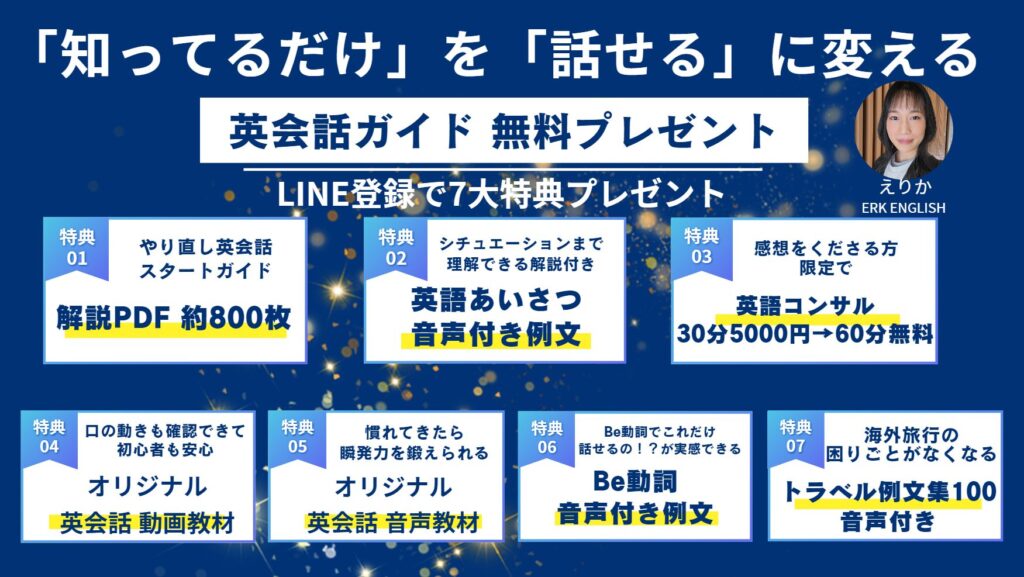
LINE登録で無料英語講座を開催中
英語を話せるようになりたいけど、何から始めたら良いか分からない…
そんな悩みを抱えていませんか?
実は、多くの方が最初の一歩でつまずいています。
そこで、【無料の「やりなおし英会話スタートガイド」】をご用意しました。
ゼロからでも大丈夫!
このガイドでは、英語学習のやり直しから効果的な勉強方法まで、詳しく解説。
さらに今なら、音声・動画教材を含む豪華7大特典付き!

コメント