英作文を書いていて、「この表現で本当に合っているのか」と不安なまま提出してしまった経験はありませんか。
参考書と自分の目だけでは、スペルミスや文法の誤りになかなか気づけないものです。
この記事では、現役の個人英語コーチであるERIKAが、リアルタイムで英文を校正してくれるツール『Grammarly』の現在の機能と使い方を紹介します。
 オット
オット英文を書くとき、自分の間違いって自分ではなかなか気づけないものだよね。
 エリカ
エリカそうなんです。だから、書いた瞬間にAIがチェックしてくれるツールを1つ持っておくと安心ですよ。
- Grammarlyがどんなツールか
- 無料プランと有料プラン「Pro」の違い
- 実際にどんな場面で使うと効果的か
Grammarlyとは?入力した英文をリアルタイムで校正してくれるツール
オットGrammarlyって、具体的には何をしてくれるツールなの?
エリカ英文を入力するだけで、その場でスペルや文法の間違いを指摘してくれるAIライティングツールです。
Grammarlyは、入力した英文をリアルタイムでチェックし、誤りの箇所とその修正案を提示してくれるオンラインの英文校正ツールです。
ブラウザの拡張機能をインストールすれば、Gmail・Google ドキュメント・Slack・LinkedInなど、普段使っているサービスの入力画面上でそのまま添削を受けられます。
Windows・Mac向けのデスクトップアプリや、Microsoft Wordと連携するアドインも用意されているので、普段の作業環境を変えずに導入できます(2026年8月確認時点)。
使い始め方の流れ
オット使ってみたくなったけど、登録とか難しくないの?
エリカ公式サイトからメールアドレスで登録するだけなので、5分もかからず始められますよ。
公式サイトでアカウントを作成したら、まずは使っているブラウザ用の拡張機能を追加するのがおすすめです。
拡張機能を入れておけば、Gmailの返信メールを書いているときも、SNSに投稿文を打っているときも、その場で赤い波線のような形で誤りを指摘してもらえます。
まとまった英文をまとめてチェックしたい場合は、Grammarlyのサイト上に直接英文を貼り付ける使い方でも問題ありません。
指摘された箇所は、提案された修正案をクリックするだけで反映されるので、英文法の知識に自信がなくても直感的に使えます。
無料プランでできること
オット無料でも、ちゃんと使えるものなの?
エリカ基本的な文法とスペルのチェックなら、無料の範囲でも十分実用的ですよ。
無料プランでは、スペルミスや文法の誤り、句読点の抜けといった基本的な間違いを指摘してもらえます。
あわせて、書いた文章の「トーン」を分析する機能も使えるので、自分の文章が硬すぎたりカジュアルすぎたりしていないかも確認できます。
2026年8月確認時点では、無料プランでも月100回までAIを使ったチェック・提案機能を利用できます(最新の内容は公式サイトでご確認ください)。
ちょっとしたビジネスメールや日常のやり取りをチェックするだけであれば、無料プランだけでも十分に役立ちます。
有料プラン「Pro」で使えるAI機能
オット有料プランにすると、何が変わるの?
エリカ文章全体をAIが書き換えてくれたり、文体そのものを調整してくれたりします。
有料の「Pro」プランは、年払いの場合で月額12ドルから利用でき、無料プランの機能に加えてより高度なAI機能が使えるようになります(2026年8月確認時点。最新の料金は公式サイトでご確認ください)。
クリック一つで文章全体を書き換えてくれる機能や、フォーマルからフレンドリーまで文体のトーンを調整する機能が使えるのが特徴です。
盗用チェック機能も有料プランに含まれているので、論文やレポートなど、オリジナリティが求められる文章を書く方にも向いています。
AI機能の利用回数も月2,000回まで引き上げられるため、日常的に長文を書く方ほど恩恵を感じやすいでしょう。
2016年ごろは「有料プランでもワードやPDFファイルをアップロードして校正する」という使い方が売りでしたが、現在は前述のブラウザ拡張やアプリ連携によって、そもそもファイルをアップロードする手間自体が不要になっています。
無料プランで基本的な誤りを減らせることが分かってから、必要に応じて有料プランを検討する、という順番で試してみるのがおすすめです。
どんな場面で使うと効果的か
オット実際のところ、どんな場面で使うのがおすすめなの?
エリカ「とりあえず書いてみたけど自信がない」という英文の、最初のチェック役として使うのがおすすめです。
Grammarlyは、ゼロから英文を作ってくれるツールではなく、自分で書いた英文をチェックしてもらうためのツールです。
ビジネスメールやSNSの投稿文など、短めの英文をすぐに見直したい場面で特に使いやすく感じます。
英検やTOEICのライティング問題の練習として英作文を書いたあと、自分では見つけられない文法の誤りをあぶり出す用途にも向いています。
例えば、theirとthereのような似た単語の取り違えや、主語と動詞の数が合っていないミスなどは、書いている本人ほど見落としやすいものです。
こうした「自分では気づけない」タイプの誤りを機械的に洗い出してもらえるのが、Grammarlyのような校正ツールを使う一番のメリットだと感じています。
ただし、機械によるチェックである以上、文脈やニュアンスまで完璧に理解しているわけではない点は覚えておく必要があります。
提案された修正をそのまま鵜呑みにせず、「なぜそう直されたのか」を自分でも考えながら使うと、ライティング力そのものの向上にもつながります。
まとまった英文の添削は、人の目も併用したい
Grammarlyは文法やスペルのミスを素早く見つけるのには向いていますが、「この表現は不自然ではないか」「もっと良い言い回しはないか」といった踏み込んだ添削は得意分野が異なります。
英検の二次試験対策やビジネス文書など、まとまった英文をしっかり人の目で添削してほしい場合は、英文ライティングの添削が受けられるオンラインサービス3選で紹介しているような、講師が直接添削してくれるサービスを併用するのがおすすめです。
Grammarlyで基本的なミスを減らしてから人の添削を受けると、表現の自然さなど、より本質的なアドバイスに集中してもらいやすくなります。
まとめ
最後に、この記事で紹介したGrammarlyのポイントを整理します。
- 無料プランでも文法・スペルチェックとトーン分析が使える
- 有料の
Proプランは文章の書き換えや盗用チェックまで対応 - ブラウザ拡張・デスクトップアプリ・Word連携で普段の作業に組み込める
- まとまった英文の添削は人の目も併用するとよい
「書いた英文に自信が持てない」という悩みは、リアルタイムで指摘してくれるツールを1つ持っておくだけでかなり軽くなります。
まずは無料プランをブラウザに追加して、普段のメールやSNS投稿から試してみてください。
LINE登録で無料英語講座を開催中
英語を話せるようになりたいけど、何から始めたら良いか分からない…
そんな悩みを抱えていませんか?
実は、多くの方が最初の一歩でつまずいています。
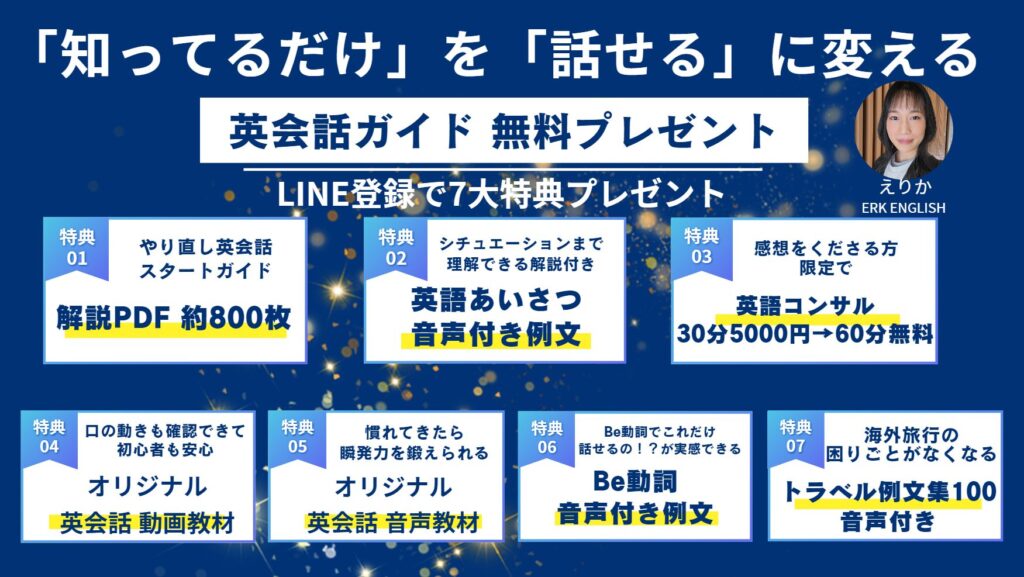
そこで、【無料の「やりなおし英会話スタートガイド」】をご用意しました。
ゼロからでも大丈夫!
このガイドでは、英語学習のやり直しから効果的な勉強方法まで、詳しく解説。
さらに今なら、音声・動画教材を含む豪華7大特典付き!

コメント